



如何在VSCode中配置C/C++开发环境

690 字
3 分钟
如何在VSCode中配置C/C++开发环境
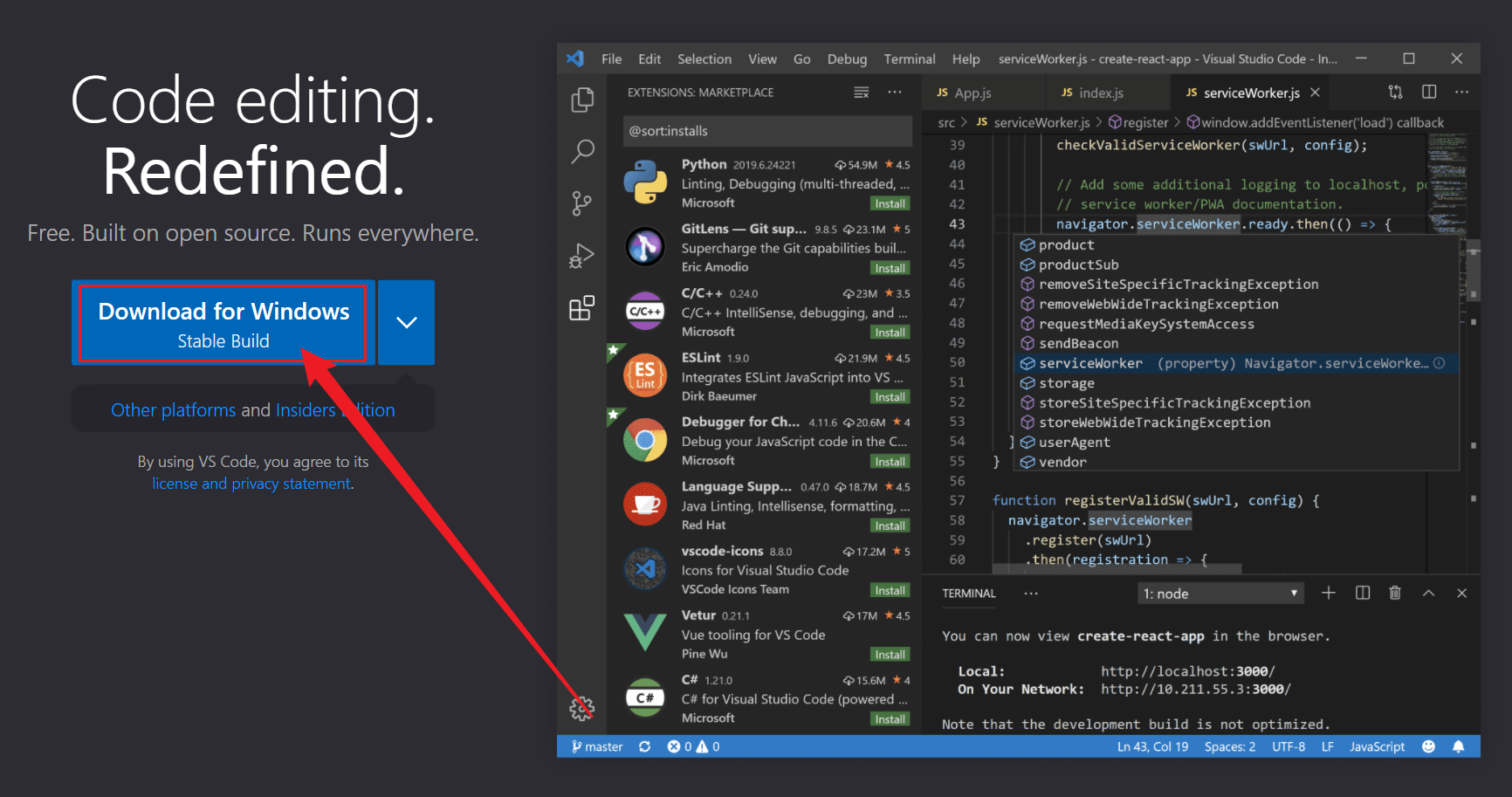
1. 下载VScode编辑器
进入官网:https://code.visualstudio.com/ 下载VSCode编辑器
2.安装VSCode
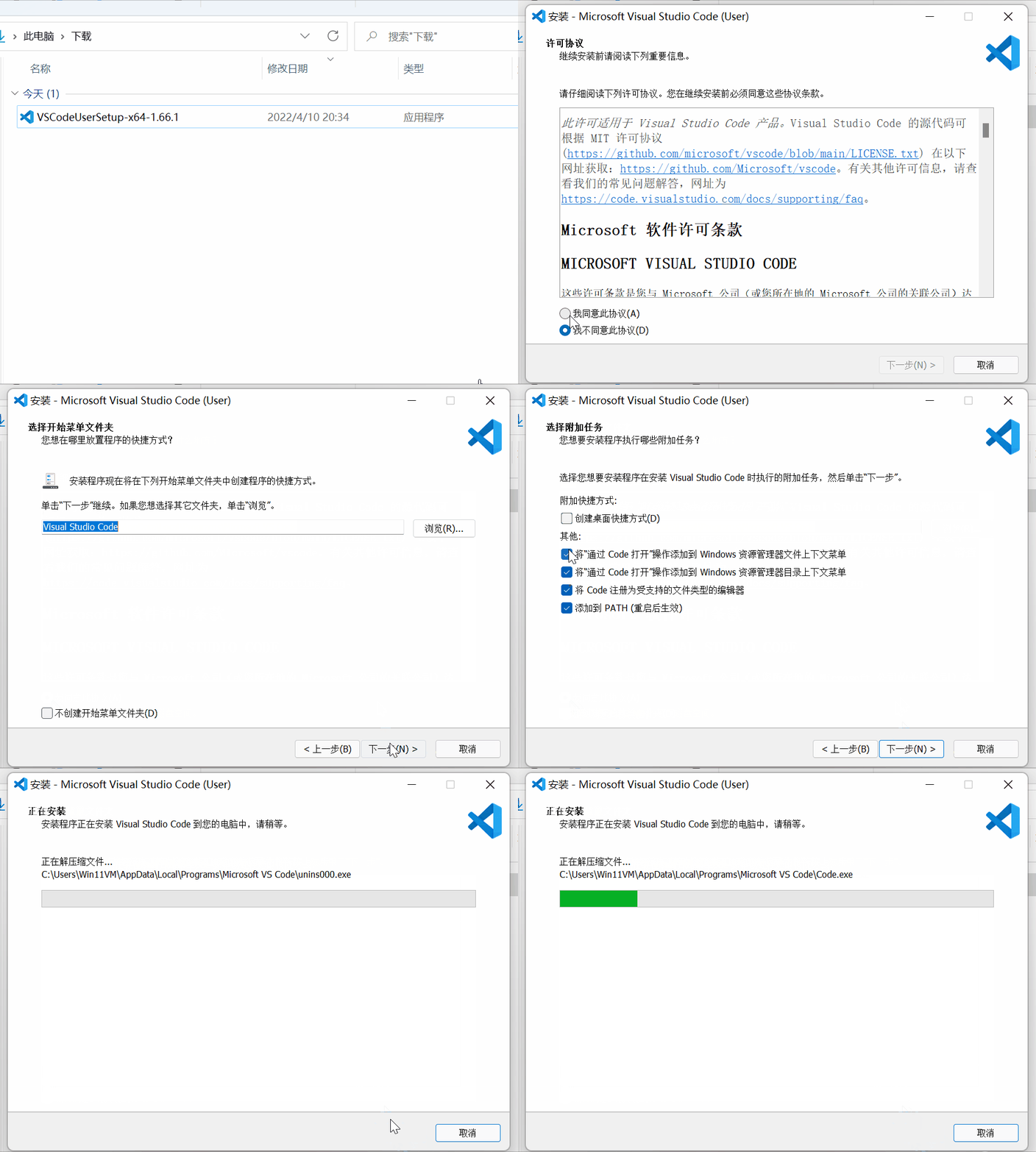
这一步应该不用我多说了,没有特殊需求一路下一步即可。
3.下载编译器MinGW
-
以上下载地址如果你的网络环境一般可能上不去,我们这里为你放到网盘上了
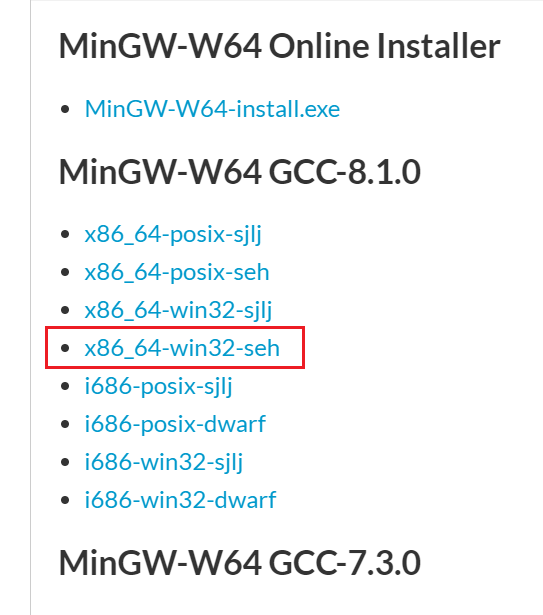
选择下载x86_64-win32.seh,并选择一个目录进行解压(建议是C盘,当然其他盘问题也不大)
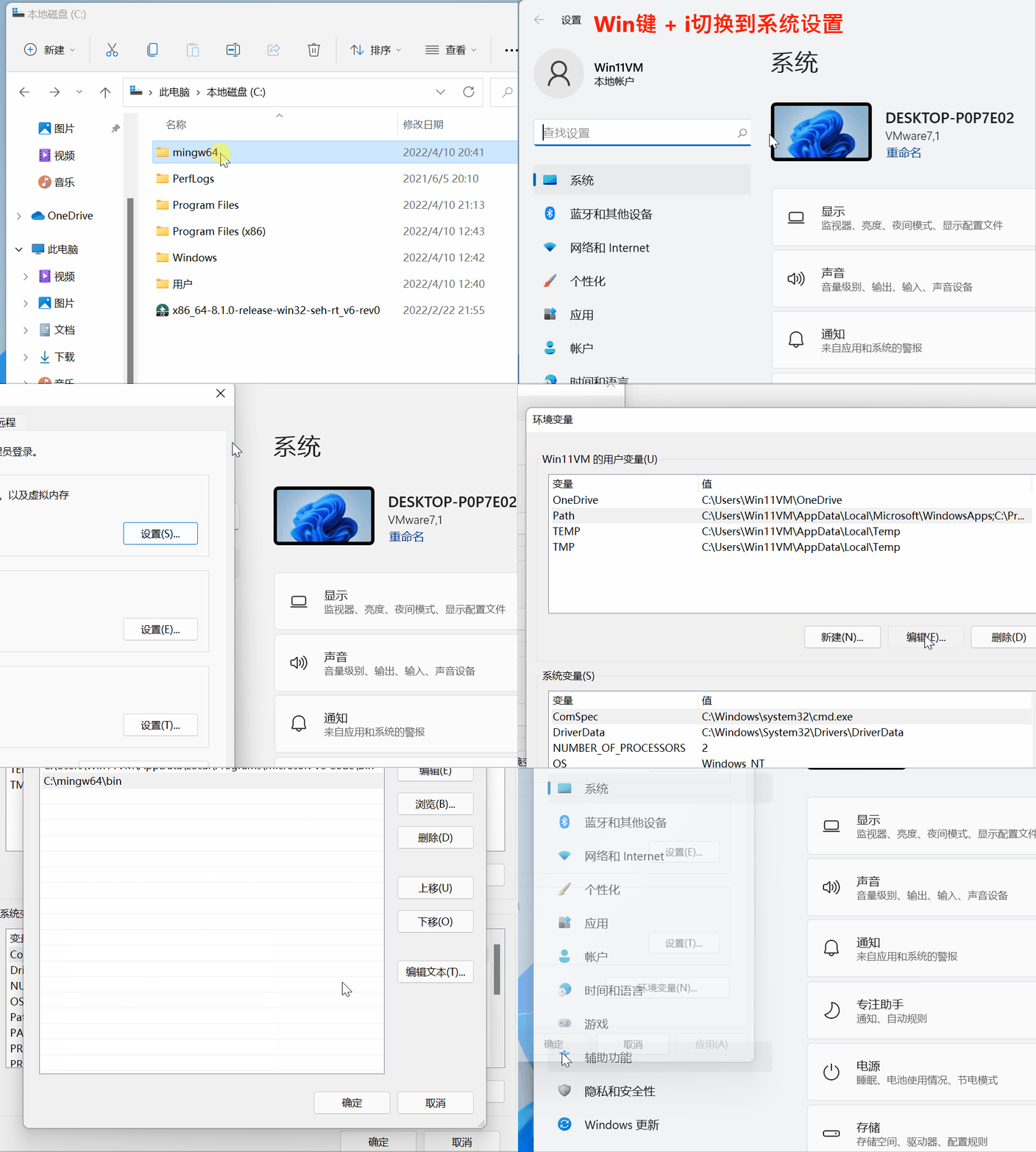
4.配置环境变量
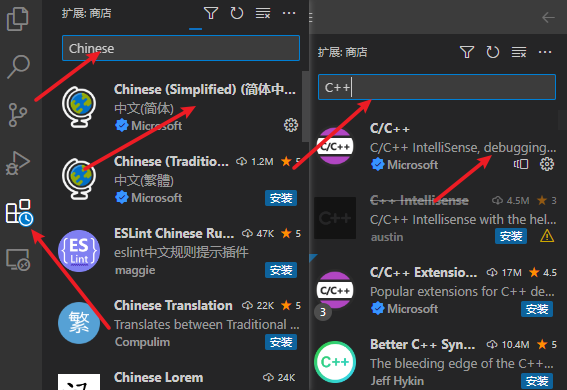
5.安装插件
我们需要安装中文包和C++插件,如图
6.运行代码
#include <stdio.h>#include <stdlib.h>int main(){ printf("Hello World!\n"); system("pause"); return 0;}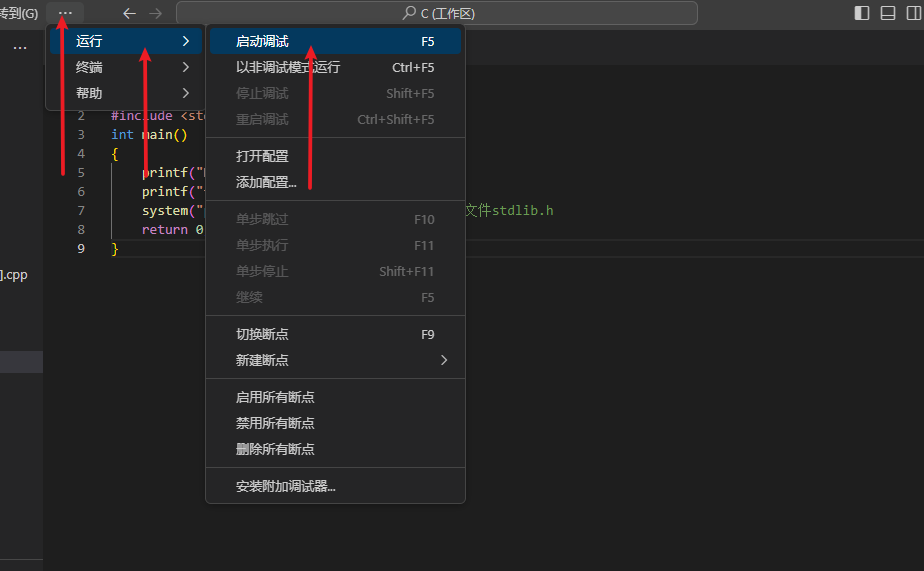
选择两次第一个(第二个忘记截图了qwq)

控制台正常输出即为配置成功
7.配置文件修改
该部分解决的是:
1.中文乱码问题
2.启用外部控制台
3.部分出现C++文件无法编译问题
在.vscode文件夹下面launch.json参考以下,"miDebuggerPath"中请填写你的MinGW路径
{ "version": "0.2.0", "configurations": [ { "name": "gcc.exe - 生成和调试活动文件", "type": "cppdbg", "request": "launch", "program": "${fileDirname}\\${fileBasenameNoExtension}.exe", "args": [], "stopAtEntry": false, "cwd": "${fileDirname}", "environment": [], "externalConsole": true, "MIMode": "gdb", "miDebuggerPath": "D:\\MinGW\\bin\\gdb.exe", "setupCommands": [ { "description": "为 gdb 启用整齐打印", "text": "-enable-pretty-printing", "ignoreFailures": true }, { "description": "将反汇编风格设置为 Intel", "text": "-gdb-set disassembly-flavor intel", "ignoreFailures": true } ], "preLaunchTask": "C/C++: gcc.exe 生成活动文件" }, { "name": "g++.exe - 生成和调试活动文件", "type": "cppdbg", "request": "launch", "program": "${fileDirname}\\${fileBasenameNoExtension}.exe", "args": [], "stopAtEntry": false, "cwd": "${fileDirname}", "environment": [], "externalConsole": true, "MIMode": "gdb", "miDebuggerPath": "D:\\MinGW\\bin\\gdb.exe", "setupCommands": [ { "description": "为 gdb 启用整齐打印", "text": "-enable-pretty-printing", "ignoreFailures": true }, { "description": "将反汇编风格设置为 Intel", "text": "-gdb-set disassembly-flavor intel", "ignoreFailures": true } ], "preLaunchTask": "C/C++: g++.exe 生成活动文件" } ]}在“tasks.json”中,"command"中也是填写你的MinGW路径
{ "tasks": [ { "type": "cppbuild", "label": "C/C++: gcc.exe 生成活动文件", "command": "D:\\MinGW\\bin\\gcc.exe", "args": [ "-fdiagnostics-color=always", "-g", "${file}", "-o", "${fileDirname}\\${fileBasenameNoExtension}.exe", "-fexec-charset=GBK" ], "options": { "cwd": "${fileDirname}" }, "problemMatcher": [ "$gcc" ], "group": "build", "detail": "调试器生成的任务。" }, { "type": "cppbuild", "label": "C/C++: g++.exe 生成活动文件", "command": "D:\\MinGW\\bin\\g++.exe", "args": [ "-fdiagnostics-color=always", "-g", "${file}", "-o", "${fileDirname}\\${fileBasenameNoExtension}.exe", "-fexec-charset=GBK" ], "options": { "cwd": "${fileDirname}" }, "problemMatcher": [ "$gcc" ], "group": { "kind": "build", "isDefault": true }, "detail": "调试器生成的任务。" } ], "version": "2.0.0"}1."-fexec-charset=GBK"这个配置项用于解决中文乱码
2. "externalConsole": true这个配置项用于使用外部控制台
3.添加g++.exe相关配置项用于解决部分版本c++文件编译失败问题
(这边建议需要用到该配置项的同学,vscode将c和c++分开两个工作区,c使用gcc.exe,c++使用g++.exe)
8.注意事项
- 源代码文件夹含有中文路径,将会无法编译程序。
- Windows用户名使用中文,可能无法运行。
支持与分享
如果这篇文章对你有帮助,欢迎分享给更多人或打赏支持!
如何在VSCode中配置C/C++开发环境
https://blog.smatrix.top/posts/vscode-configure-cpp-development-environment/相关文章智能推荐
1
想用VSCode做C++开发?你知道怎么让VSCode编译中文名C++文件吗?
技术分享分享如何在 VSCode 中通过自定义 tasks.json 任务,轻松编译并运行带中文文件名的 C++ 程序。
2
C++快速入门
技术分享记录 C++ 快速入门的核心笔记,涵盖编程语言基础、编辑器选择、HelloWorld 与变量常量定义等八个重要部分。
3
C语言:指针
技术分享讲解 C 语言指针的核心概念,包括指针变量定义、内存地址、解引用操作以及不同系统下指针占用空间等知识点。
4
C语言:条件编译
技术分享介绍 C 语言条件编译的概念与常用指令(#if、#ifdef、#ifndef、#elif、#else、#endif),并通过示例展示如何控制编译过程。
5
单片机开发入门!10多块钱买的ESP8266怎么玩?
技术分享面向初学者的 ESP8266 单片机开发入门教程,介绍 MicroPython 固件烧录、Thonny 与串口驱动安装,以及第一个 LED 闪烁程序。
随机文章随机推荐